
Khách hàng tìm “cửa hàng gần đây” hay tên doanh nghiệp trên điện thoại sẽ thấy ngay địa chỉ, số điện thoại, giờ mở cửa trên bản đồ. Nhưng doanh nghiệp chỉ quản lý được những thông tin đó sau khi xác minh doanh nghiệp trên Google Maps. Hồ sơ chưa xác minh thì không hiện đầy đủ, không trả lời được đánh giá, và ai cũng có thể đề xuất sửa thông tin. Bài viết này hướng dẫn từng bước, từ chuẩn bị đến khi hồ sơ được duyệt.
Công cụ quản lý doanh nghiệp trên Google Maps có tên chính thức là Hồ sơ doanh nghiệp trên Google (Google Business Profile). Google thay đổi giao diện và cách xác minh khá thường xuyên. Các bước dưới đây đúng với thời điểm tháng 10/2026.
Xác minh doanh nghiệp trên Google Maps để làm gì?
Xác minh doanh nghiệp trên Google Maps là bước chứng minh với Google rằng doanh nghiệp có thật, ở đúng địa chỉ và người gửi có quyền quản lý, để tự quản lý Hồ sơ doanh nghiệp trên Google.
Sau khi xác minh, doanh nghiệp có thể:
- Tự sửa tên, địa chỉ, số điện thoại, giờ mở cửa, đường dẫn website.
- Đăng ảnh cửa hàng, sản phẩm, bài cập nhật và ưu đãi.
- Trả lời đánh giá của khách hàng.
- Xem số lượt khách tìm thấy hồ sơ, gọi điện, bấm chỉ đường.
Hồ sơ đã xác minh, thông tin đầy đủ cũng là một trong những yếu tố giúp doanh nghiệp xuất hiện khi khách tìm dịch vụ ở khu vực gần.
| Chưa xác minh | Đã xác minh | |
|---|---|---|
| Sửa tên, địa chỉ, giờ mở cửa | Ai cũng có thể đề xuất sửa | Doanh nghiệp tự sửa |
| Trả lời đánh giá | Không được | Được |
| Đăng ảnh, bài cập nhật, ưu đãi | Không được | Được |
| Xem lượt tìm thấy, gọi, chỉ đường | Không xem được | Xem được |
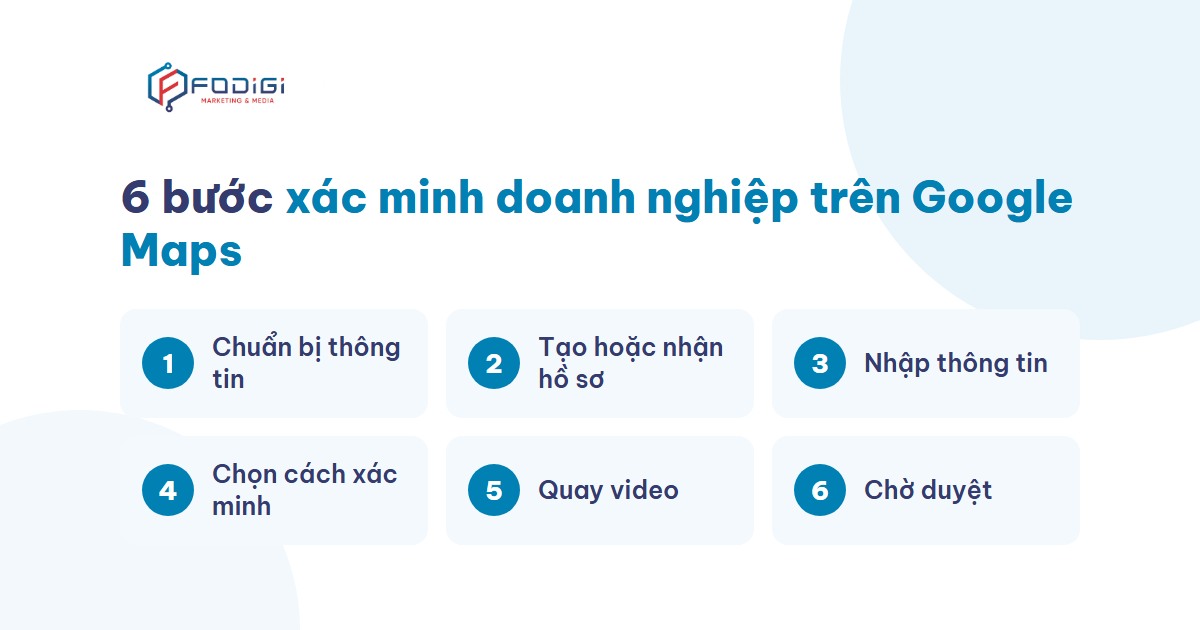
Bước 1: Chuẩn bị trước khi tạo hồ sơ
Chuẩn bị đủ thông tin trước giúp tránh sửa đi sửa lại, vì thay đổi thông tin trong lúc chờ xác minh có thể làm quá trình xác minh kéo dài hoặc phải làm lại.
- Tài khoản Google của doanh nghiệp. Nên dùng một tài khoản do doanh nghiệp nắm giữ, không dùng tài khoản cá nhân của nhân viên. Người quản lý khác có thể được thêm vào sau.
- Tên doanh nghiệp đúng như biển hiệu, không thêm từ khóa hay địa danh. Ví dụ biển hiệu là “Nội thất An Phát” thì không đặt tên “Nội thất An Phát – Sofa giá rẻ Thái Nguyên”. Nhồi từ khóa vào tên là lý do hay khiến hồ sơ bị từ chối hoặc tạm ngưng.
- Địa chỉ khớp giấy tờ mới nhất. Sau khi sắp xếp đơn vị hành chính năm 2025, nhiều xã, phường đã đổi tên. Địa chỉ trên Google Maps nên khớp với địa chỉ trên biển hiệu và giấy đăng ký kinh doanh hiện tại.
- Số điện thoại liên hệ, giờ mở cửa, website (nếu có).
- Danh mục chính: chọn danh mục mô tả đúng nhất việc kinh doanh, ví dụ “Cửa hàng đồ gia dụng”, “Công ty kế toán”.
Bước 2: Tạo hoặc nhận quyền sở hữu hồ sơ
Trước tiên, tìm tên doanh nghiệp trên Google Maps để xem đã có hồ sơ chưa. Khách hàng hoặc người khác có thể đã tạo sẵn một điểm trên bản đồ.
- Đã có hồ sơ: mở hồ sơ, chọn mục nhận quyền sở hữu (thường ghi “Bạn sở hữu doanh nghiệp này?”), rồi làm theo hướng dẫn.
- Chưa có hồ sơ: vào trang google.com/business, chọn tạo hồ sơ mới.
Không nên tạo thêm một hồ sơ mới khi đã có hồ sơ cũ, vì hai hồ sơ trùng nhau dễ bị Google gộp hoặc gắn cờ.
Bước 3: Nhập thông tin doanh nghiệp
Google sẽ hỏi lần lượt: tên, danh mục, doanh nghiệp có địa điểm khách đến trực tiếp không, địa chỉ, khu vực phục vụ, số điện thoại, website.
Một điểm cần chọn đúng:
- Có cửa hàng, văn phòng khách đến được: nhập địa chỉ, địa chỉ sẽ hiện công khai trên bản đồ.
- Phục vụ tại nhà khách (thợ sửa chữa, lắp đặt, giao hàng), không đón khách tại địa chỉ: chọn không có địa điểm khách đến, nhập khu vực phục vụ. Địa chỉ vẫn dùng để xác minh nhưng được ẩn khỏi bản đồ.
Bước 4: Chọn cách xác minh
Sau khi nhập thông tin, Google đưa ra các cách xác minh phù hợp với từng hồ sơ. Doanh nghiệp không tự chọn được cách không có trong danh sách. Các cách thường gặp:
| Cách xác minh | Khi nào gặp |
|---|---|
| Quay video | Phổ biến nhất hiện nay, nhất là hồ sơ mới hoặc vừa đổi địa chỉ |
| Điện thoại hoặc email | Một số hồ sơ được đề xuất, Google gửi mã để nhập |
| Xác minh tức thì | Hiếm, thường khi tài khoản đã xác minh quyền sở hữu website trên Google Search Console |
| Thư bưu thiếp | Ngày càng ít gặp |
| Gọi video trực tiếp | Ít gặp, chỉ thực hiện trong giờ mở cửa |
Bước 5: Quay video xác minh đúng cách
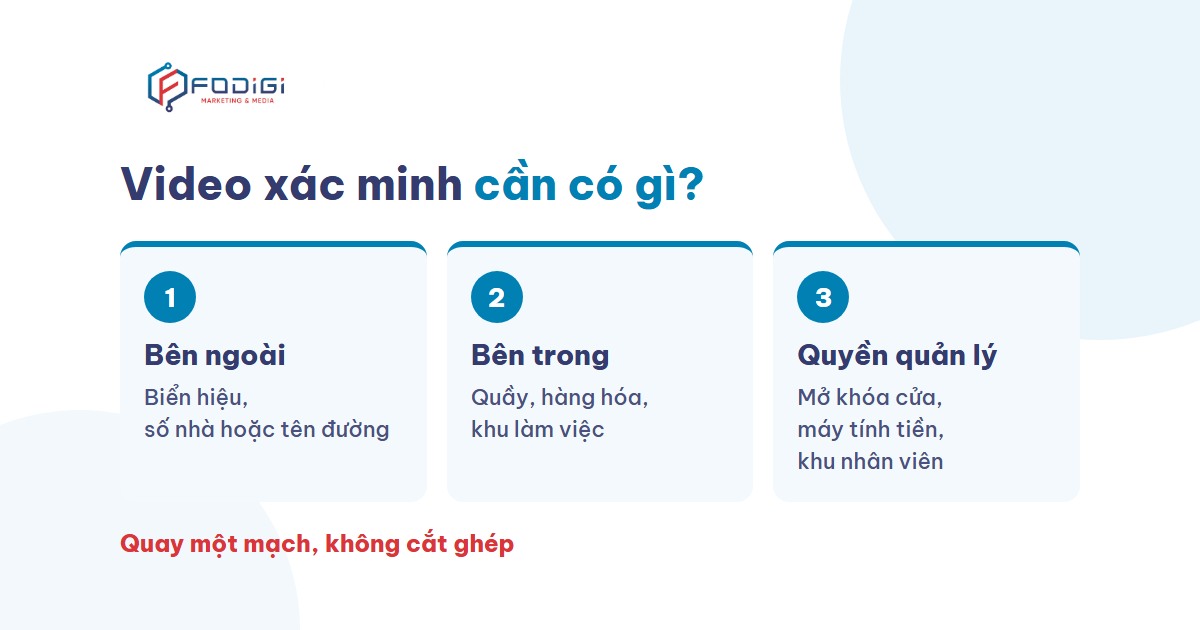
Video là bằng chứng doanh nghiệp có thật, ở đúng địa chỉ, và người quay có quyền quản lý. Một video đạt thường có:
- Quay bằng ứng dụng Google Maps (hoặc ứng dụng Google) trên điện thoại, đăng nhập đúng tài khoản quản lý hồ sơ. Không tải lên video quay sẵn.
- Quay một mạch, không cắt ghép. Thường dài 1–2 phút là đủ.
- Bắt đầu từ bên ngoài: biển hiệu có tên doanh nghiệp, mặt tiền, biển số nhà hoặc tên đường, cửa hàng xung quanh để thấy vị trí.
- Đi vào bên trong: quầy, hàng hóa, máy móc, khu làm việc.
- Chứng minh quyền quản lý: mở khóa cửa, mở máy tính tiền, vào khu vực chỉ nhân viên được vào, hoặc cầm dụng cụ, xe có in tên doanh nghiệp.
Không quay giấy tờ có số tài khoản, số định danh cá nhân, và hạn chế quay mặt người.
Bước 6: Chờ Google duyệt
Sau khi gửi, hồ sơ chuyển sang trạng thái đang xem xét, thường mất vài ngày làm việc. Trong thời gian này không sửa tên, địa chỉ, danh mục. Kết quả hiện trong trang quản lý hồ sơ và gửi qua email.
Vì sao xác minh Google Maps bị từ chối?
Những lý do thường gặp:
- Tên hồ sơ không khớp biển hiệu, hoặc có nhồi từ khóa.
- Video không thấy biển hiệu, không thấy địa chỉ, hoặc bị cắt ghép.
- Địa chỉ là nhà riêng nhưng khai là cửa hàng đón khách, hoặc địa chỉ ảo, văn phòng chia sẻ không có biển hiệu.
- Sửa thông tin nhiều lần trong lúc chờ duyệt.
- Có hồ sơ trùng trên bản đồ.
Bị từ chối thì sửa đúng lỗi rồi gửi lại. Khi hồ sơ bị tạm ngưng, doanh nghiệp có thể gửi yêu cầu xem xét lại trong trang quản lý, kèm ảnh biển hiệu, giấy đăng ký kinh doanh và hóa đơn điện, nước hoặc hợp đồng thuê mặt bằng.
Câu hỏi thường gặp
Xác minh doanh nghiệp trên Google Maps mất bao lâu?
Sau khi gửi, hồ sơ chuyển sang trạng thái đang xem xét, thường mất vài ngày làm việc. Kết quả hiện trong trang quản lý hồ sơ và gửi qua email.
Có tự chọn được cách xác minh không?
Không. Google đưa ra các cách phù hợp với từng hồ sơ; hiện phổ biến nhất là quay video.
Video xác minh Google Maps cần quay những gì?
Quay một mạch bằng ứng dụng Google Maps, khoảng 1–2 phút: bên ngoài có biển hiệu và địa chỉ, bên trong cửa hàng, rồi một việc chứng minh quyền quản lý như mở khoá cửa hoặc mở máy tính tiền.
Vì sao xác minh Google Maps bị từ chối?
Thường do tên không khớp biển hiệu hoặc nhồi từ khoá, video không thấy biển hiệu hay bị cắt ghép, địa chỉ khai không đúng thực tế, sửa thông tin trong lúc chờ duyệt, hoặc có hồ sơ trùng.
Không có cửa hàng, phục vụ tại nhà khách thì xác minh được không?
Được. Chọn không có địa điểm khách đến và nhập khu vực phục vụ. Địa chỉ vẫn dùng để xác minh nhưng được ẩn khỏi bản đồ.
Đang chờ duyệt có được sửa thông tin không?
Không nên sửa tên, địa chỉ, danh mục trong lúc chờ, vì có thể làm quá trình xác minh kéo dài hoặc phải làm lại.
Sau khi xác minh: làm gì tiếp?
Xác minh xong mới là bước bắt đầu. Hồ sơ nên được hoàn thiện ngay: ảnh mặt tiền và bên trong, ảnh sản phẩm, giờ mở cửa ngày lễ, mô tả doanh nghiệp, danh sách sản phẩm hoặc dịch vụ. Sau đó là việc mời khách hàng thật để lại đánh giá, xem hướng dẫn trong bài cách xin đánh giá Google Maps từ khách hàng thật.
Cần hỗ trợ thiết lập hồ sơ Google Maps?
FoDigi hỗ trợ doanh nghiệp tại Thái Nguyên chuẩn bị thông tin, tạo hồ sơ, hướng dẫn quay video xác minh và hoàn thiện hồ sơ sau khi được duyệt. Tài khoản quản lý luôn đứng tên doanh nghiệp. Liên hệ qua trang liên hệ FoDigi.
📞 Gọi/Zalo: 0961.201.885.
Bài viết của Công ty TNHH Công nghệ và Truyền thông FoDigi, Thái Nguyên. Cập nhật tháng 10/2026.